
Calendrier
Une vue calendrier complète pour YouTrack : gardez un œil sur les tickets et les sprints de tous vos projets grâce à des vues journalières, hebdomadaires, mensuelles et annuelles.
Extension YouTrack gratuite
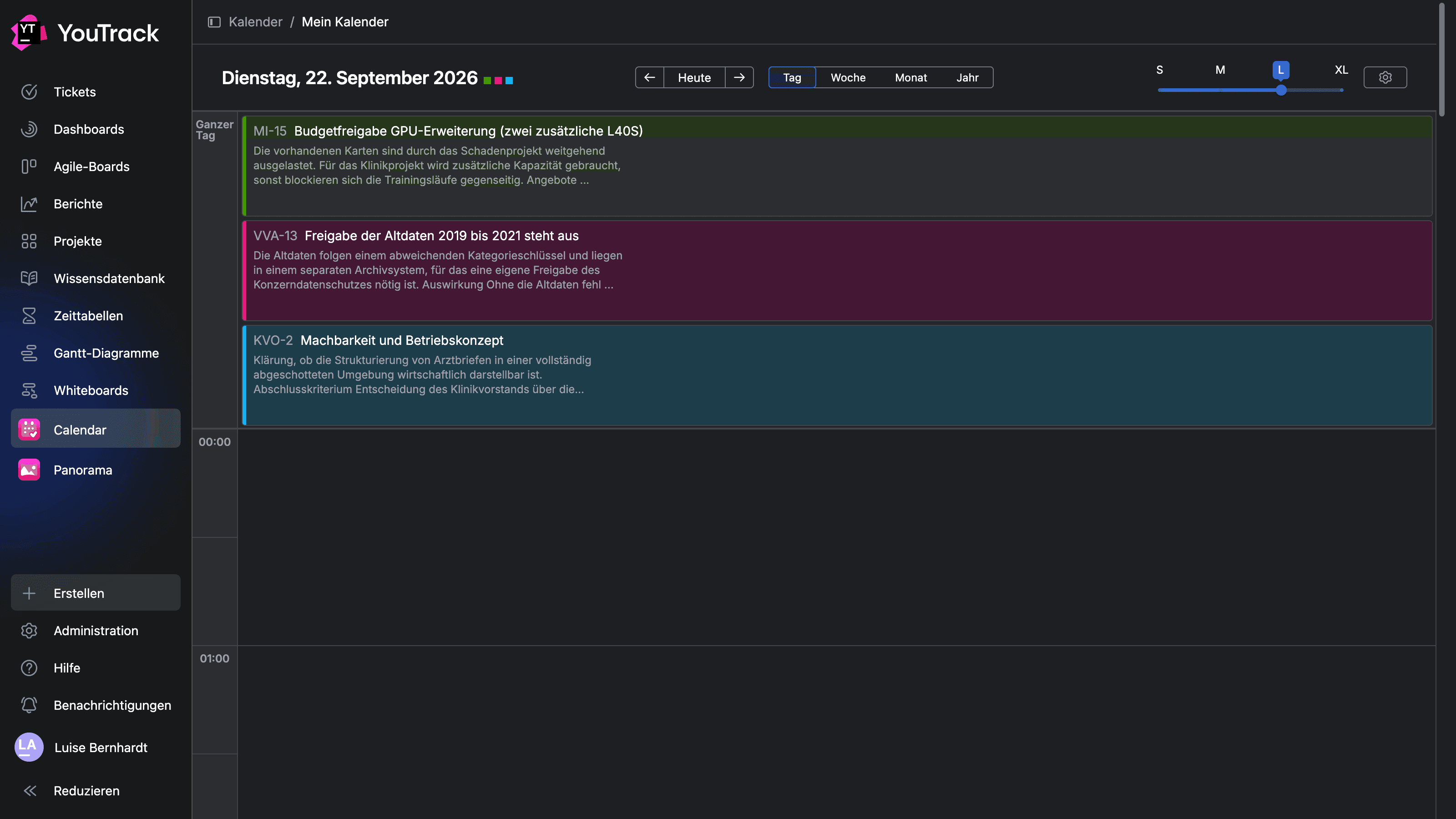
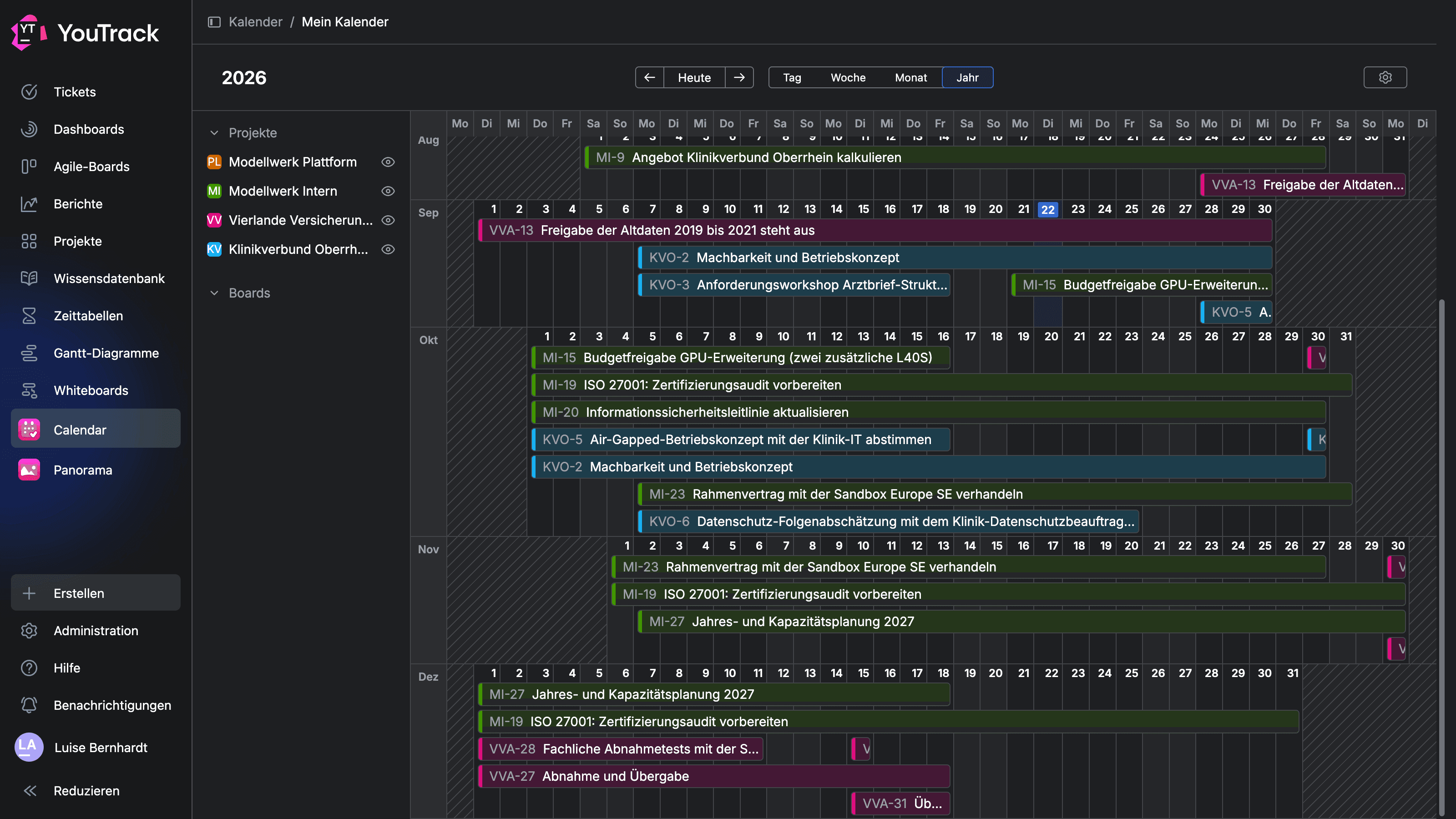
« Mon calendrier » comme application principale dans la barre latérale de YouTrack
Pourquoi choisir Calendar pour YouTrack ?
Jusqu'à présent, YouTrack n'offrait que des possibilités limitées pour afficher les tickets avec des champs de date sous forme de calendrier. Calendar comble cette lacune et, en tant qu'application principale de la barre latérale de YouTrack, offre une interface centralisée avec un calendrier global couvrant tous les projets et tableaux Agile configurés.
Ce qui s'affiche dans « Mon agenda »
Le calendrier affiche exclusivement vos propres rendez-vous. Vous disposez ainsi, dans une vue unique et synthétique, de toutes les tâches qui vous ont été attribuées, ainsi que de tous les sprints et tableaux Agile auxquels vous participez. Gardez facilement un œil sur vos tâches sans avoir à les rechercher à différents endroits. Condition préalable : les tâches doivent comporter un champ de date configuré.
Une présentation adaptée à quatre époques différentes
Passez de la vue journalière à la vue hebdomadaire, mensuelle et annuelle. Chaque vue est optimisée pour la période correspondante. La vue journalière affiche les rendez-vous avec leurs horaires ainsi que les entrées couvrant toute la journée ; les vues hebdomadaire et mensuelle présentent les tâches s'étalant sur plusieurs jours et les sprints de manière continue sur toute leur durée ; enfin, la vue annuelle affiche l'année entière sur une seule page. De plus, vous pouvez choisir le niveau de détail affiché pour chaque entrée, allant d'un affichage compact à un affichage détaillé.
Configurer les projets et les sprints en tant que sources
Vous configurez Calendar directement dans l'application et pouvez y ajouter tous les projets YouTrack et tableaux Agile de votre choix. Pour chaque source, vous pouvez définir dans quelle vue du calendrier elle apparaît, si seule la date d'échéance ou une période comprenant une date de début et une date de fin doit être affichée, ainsi que la couleur dans laquelle les entrées s'affichent dans le calendrier. Pour les tableaux Agile, vous pouvez également choisir d’afficher uniquement le sprint en cours ou également les sprints passés et archivés.
Interaction avec « Panorama » et « Holidays »
Calendar est le pendant centré sur l'utilisateur de notre application de planification Panorama. Les chefs d'équipe y planifient les tickets et les efforts de travail pour l'ensemble des projets sur leurs propres tableaux de planification ; dans le calendrier, les résultats de cette planification sont visibles de manière personnalisée pour chaque utilisateur. Et avec Holidays (bientôt disponible), nous mettons à disposition les jours fériés de manière centralisée dans YouTrack et les rendons exploitables par d'autres applications.
Installer gratuitement
via JetBrains Marketplace
L'installation s'effectue exclusivement via le JetBrains Marketplace. Vous devez y saisir l'URL de base de votre instance YouTrack, puis cliquer sur « Installer ».
Questions et commentaires
Vous avez des questions concernant Calendar ou des suggestions pour son amélioration ? N'hésitez pas à nous envoyer un message.
Prendre contactFoire aux questions
Vous trouverez ici les réponses aux questions les plus importantes concernant l'extension « twenty20 » pour JetBrains YouTrack.
Calendar est une extension pour JetBrains YouTrack qui affiche un calendrier en tant qu'application principale dans la barre latérale de YouTrack. Sous l'en-tête « Mon calendrier », Calendar affiche exclusivement les rendez-vous pertinents pour l'utilisateur connecté : les tickets comportant des champs de date qui lui sont attribués, ainsi que les sprints des tableaux Agile auxquels il participe.
YouTrack ne propose en natif qu’un widget « Due Date Calendar » pour les tableaux de bord, qui affiche les tickets en fonction d’un champ de date. Il n’existe pas d’application de calendrier accessible en permanence dans la barre latérale. C’est là qu’intervient Calendar, qui fournit un calendrier global couvrant tous les projets et tableaux configurés, avec des vues journalière, hebdomadaire, mensuelle et annuelle.
Dans « Calendar », s'affichent tous les tickets comportant une valeur dans un champ de date configuré, ainsi que tous les sprints issus des tableaux Agile enregistrés. Pour cela, il faut que les projets et tableaux concernés soient enregistrés dans les paramètres de « Calendar ».
Calendar propose une vue journalière, hebdomadaire, mensuelle et annuelle, chacune avec un affichage optimisé en fonction de la période sélectionnée. Les flèches situées dans l'en-tête vous permettent de naviguer dans le temps, tandis qu'un curseur allant de S à XL vous permet de définir la quantité d'informations affichées par entrée.
Vous configurez Calendar directement dans la vue « Calendrier » de l'application. Cliquez sur l'icône en forme de roue dentée pour ouvrir les paramètres du calendrier, puis sélectionnez vos projets YouTrack et vos tableaux Agile dans l'onglet « Général ». Chaque source apparaît sous la forme d'un champ distinct que vous pouvez développer et configurer individuellement : vue du calendrier souhaitée, affichage sous forme de date d'échéance ou de période, ainsi que la couleur dans le calendrier.
Calendar détecte les tickets grâce à des champs personnalisés de type « Date » ou « Date et heure ». Vous définissez, pour chaque projet, les champs de date à prendre en compte. Un ticket n'apparaît dans le calendrier que lorsque le champ configuré est renseigné.
Si l'option pour les événements de plusieurs jours est activée, Calendar affiche les tickets et les sprints sur toute la période comprise entre la date de début et la date de fin. En l'absence de date de fin, l'application utilise la date de début comme date de fin et affiche l'entrée comme un événement d'une journée. Si la date de début est accompagnée d'une heure, l'application considère, en l'absence de date de fin, que la durée est de 30 minutes.
Oui. La barre latérale, qui peut être déployée ou repliée, répertorie tous les projets et tableaux pris en compte. L'icône en forme d'œil vous permet d'afficher ou de masquer des sources individuelles sans les supprimer des paramètres ni perdre leur configuration.
Un simple clic sur l'identifiant d'un ticket ouvre ce dernier en mode plein écran dans une nouvelle fenêtre ; un double-clic ouvre la vue détaillée directement sur la page actuelle. Un clic sur un sprint vous redirige vers le tableau Agile correspondant à ce sprint.
Calendar est avant tout un outil de visualisation et ne propose donc pas de fonctionnalité de glisser-déposer dans l'interface du calendrier. Vous pouvez modifier les champs de date via la vue détaillée de la tâche. Notre application Panorama est conçue pour la planification active des tâches et des efforts sur une ligne de temps. Les résultats de cette planification sont visibles dans le calendrier au niveau de l'utilisateur.
Calendar est le pendant centré sur l'utilisateur d'Panorama: sur Panorama , les équipes planifient les tickets et les tâches pour l'ensemble des projets ; dans le calendrier, chaque utilisateur voit les rendez-vous qui en découlent dans sa vue personnelle.
Par défaut, Calendar est visible par tous les utilisateurs de votre instance. Si nécessaire, vous pouvez limiter sa visibilité à certains groupes d'utilisateurs dans Administration → Applications, sous l'onglet « Paramètres ». La modification prend effet immédiatement.
L'installation s'effectue exclusivement via le JetBrains Marketplace. Sur la page de l'application, saisissez l'URL de base de votre instance YouTrack, puis cliquez sur « Installer ». Vous trouverez ensuite Calendar dans votre instance, dans le menu principal de la barre latérale, et les paramètres de l'application sous Administration → Applications.

Vous êtes intéressé ? N'hésitez pas à me contacter directement !
Sébastien Krebs
twenty20 GmbH & Co. KG
Hausinger Straße 6
40764 Langenfeld
+49 (0) 2173 167 00 50